ステータスメッセージとは?LINE・Teams設定術と好印象例文
チャットツールのプロフィール欄に表示される短い一言、「ステータスメッセージ」。LINEで旧「ひとこと」機能として親しまれていたこの領域は、テレワークやハイブリッドワークが定着した現在、プライベートの近況報告にとどまらず、ビジネスにおける業務効率や周囲との円滑な関係構築を左右する重要インフラへと進化を遂げました。
一方で、「何を書けばいいのか分からない」「更新を忘れて古い情報のまま放置してしまう」「相手にどう見えているのか不安」という声も後を絶ちません。本稿では、ステータスメッセージの基礎知識から相手からの見え方、主要アプリ(LINE、Microsoft Teams、Slack、Discord)の仕様比較、好印象を与えるシチュエーション別例文まで、現場目線で徹底解説します。
📌 【この記事の重要ポイントまとめ】
- 要点1:ステータスメッセージとは、現在の状態や不在理由、意気込みを名前の横に短文で提示し、無駄な連絡の往復を防ぐ機能。
- 要点2:TeamsやSlackなどの業務ツールでは「在宅勤務の有無」「離席時間」「緊急連絡先」を明記することが信頼獲得の鍵となる。
- 要点3:古い情報の放置は信用低下を招くため、有効期限設定の活用や不要になった際のステータス削除手順を押さえることが必須。
【基本解説】ステータスメッセージとは何か?相手からの見え方と設定するメリット
ステータスメッセージとは、各種SNSやコミュニケーションツールにおいて、アカウント名の横やプロフィール詳細画面に短いテキストを表示できる機能です。もともとLINEの「ひとこと機能」として親しまれた経緯があり、現在ではビジネスチャット状態表示マナーの根幹を担う仕組みとして定着しています。
この機能がもたらす最大のメリットは、「連絡を取る前段階での状況共有」にあります。相手が今連絡を受け取れる状態にあるのか、返信にどの程度時間がかかるのかを一目で伝えることで、テキストコミュニケーション特有の心理的摩擦やすれ違いを未然に回避できます。
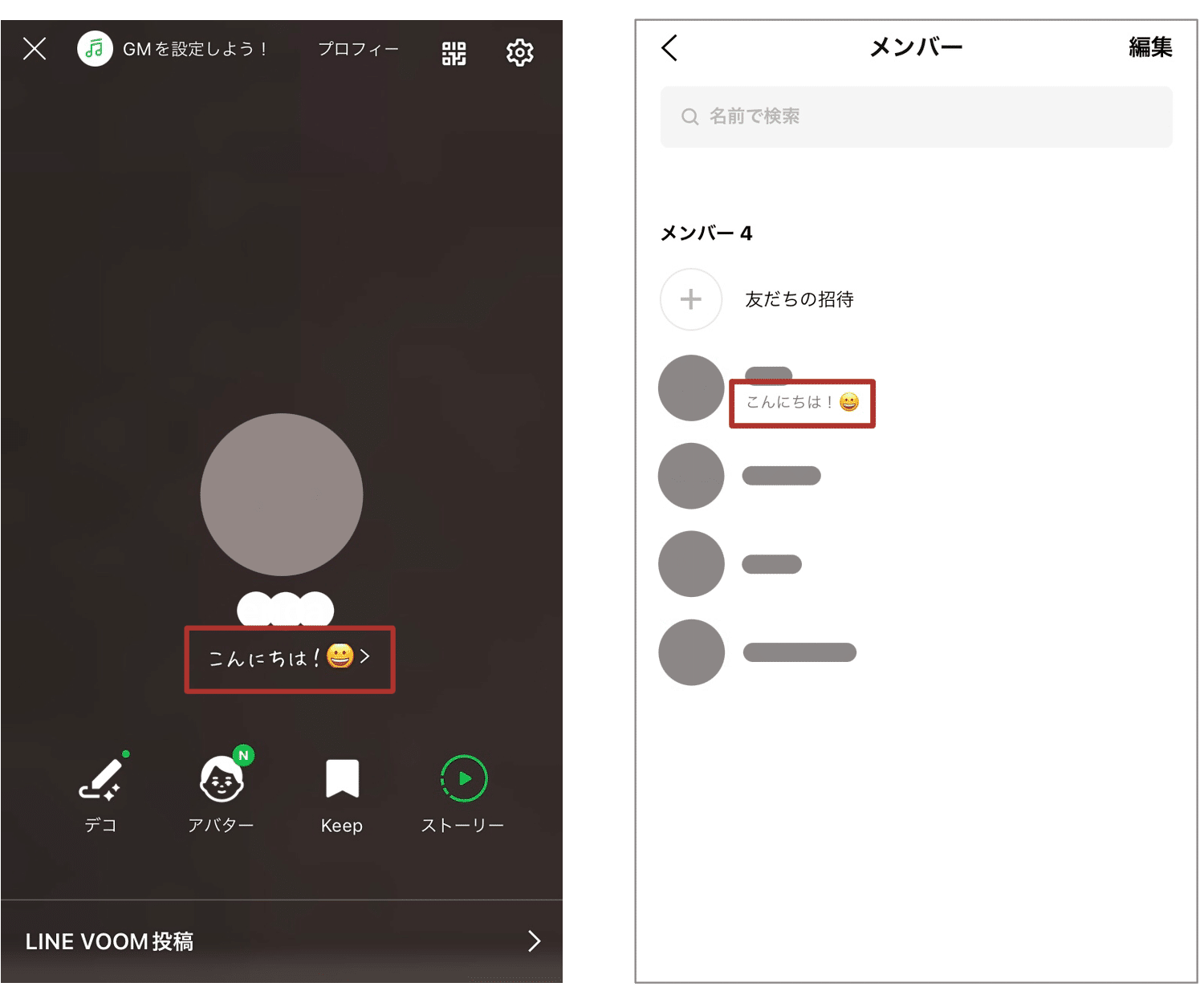
気になるステータスメッセージ相手からの見え方ですが、プラットフォームによって以下のように表示領域が分かれています。
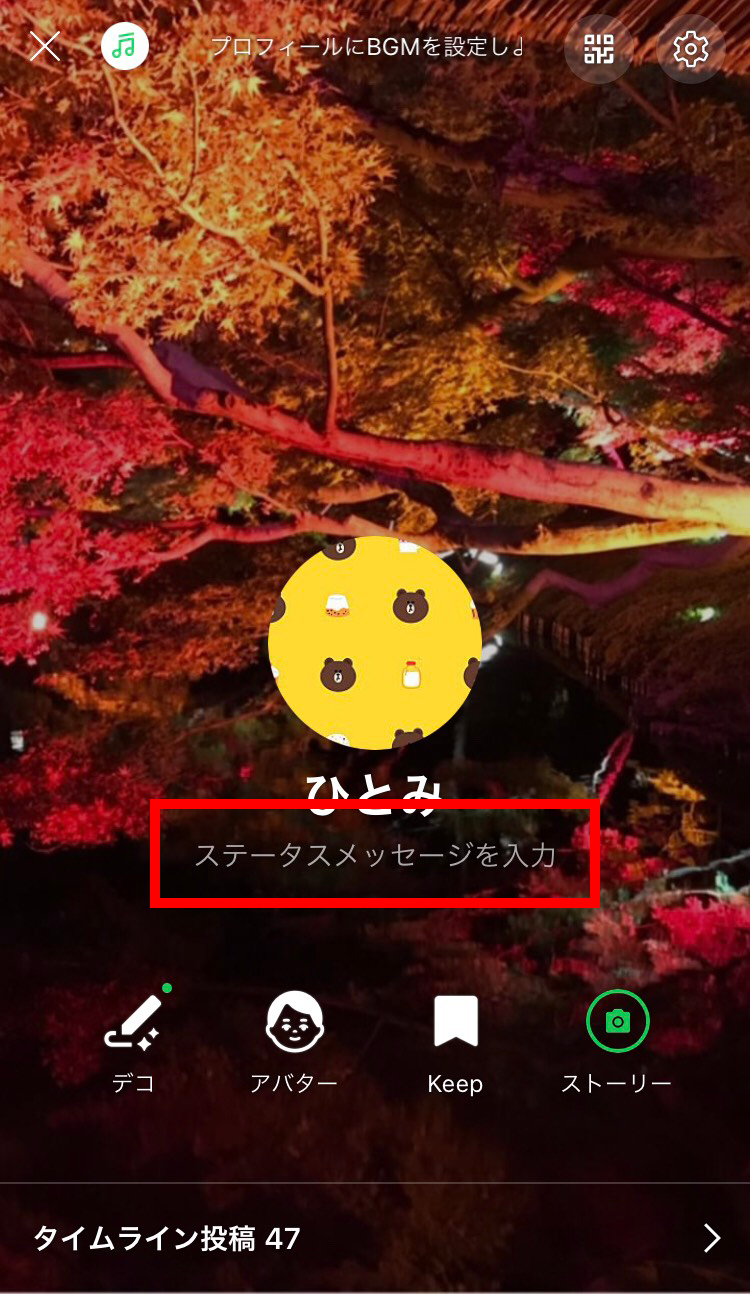
- LINE:友だちリスト一覧の名前の右側、および個別プロフィール画面のヘッダー直下に表示。タイムラインに更新通知は流れませんが、アイコン横に緑の更新マークが表示されるため、変更自体は視覚的に認知されます。
- Microsoft Teams:チャット一覧、チームメンバーリスト、メンション候補時、さらにユーザーアイコンにマウスホバーした際にポップアップで全文が表示されます。
- Slack:チャンネル内の名前の横に絵文字が表示され、カーソルを合わせるとカスタムテキストが展開。ダイレクトメッセージ(DM)作成画面の最上部にも固定表示されます。
- Discord:サーバー右側のメンバーリストやボイスチャンネル参加者一覧、個別ミニプロフィール上に常時表示されます。
【徹底比較】主要4大アプリのステータス機能一覧と仕様の違い
一口にステータスメッセージといっても、ツールごとに文字数制限や自動解除タイマーの有無など、機能設計に明確な違いが存在します。主要4サービスの仕様を比較・整理しました。
| プラットフォーム | 文字数制限・仕様データ | 有効期限・自動リセット機能 | 編集部の見解・評価 |
|---|---|---|---|
| LINE | 最大500文字(一覧表示は全角約20文字まで) | なし(手動で更新・削除するまで常時表示) | 近況報告や推し活、座右の銘向け。長文を入れると一覧で途切れるため、冒頭15文字以内の工夫が必須。 |
| Microsoft Teams | 最大280文字(チャット相手への自動表示設定可) | あり(1時間、今日中、今週、カスタム設定可能) | 「他のユーザーがメッセージを送信したときに表示」を有効化すると、誤送信や無駄な催促を劇的に削減可能。 |
| Slack | 最大100文字+カスタム絵文字1文字 | あり(30分後、今日中、今週、任意の日時設定) | ステータスに合わせた通知の自動一時停止(おやすみモード連動)が秀逸。業務ツールの完成形。 |
| Discord | 最大128文字+絵文字 | あり(30分、1時間、4時間、翌日まで、手動) | ゲームアクティビティと連動。コミュニティ内での親しみやすさ・ユーモアの発揮に最適化。 |
ITツールの活用度調査(2025年実施の民間企業対象アンケート等)によると、社内チャットでステータス表示を適切に活用している組織では、「相手の状況確認にかける無駄なやり取り」が週あたり平均37分削減されたというデータも報告されています。文字数が限られているからこそ、過不足のない情報設計が求められます。
【実務で差がつく】在宅勤務・不在時ステータスメッセージテンプレート集
ビジネスの現場において最も実用性が問われるのが、テレワーク時の所在表示や、会議・外出に伴う不在通知です。コピペですぐに使えるステータスメッセージ例文をシチュエーション別に厳選しました。
1. 在宅勤務・リモートワーク時の表示
在宅勤務ステータス表示では、「出社していない事実」だけでなく、「チャットへの反応速度」や「電話対応の可否」をセットで記すのが現代のビジネスマナーです。
【在宅勤務】終日PC前におります。急ぎの連絡はチャットまたは内線携帯へ【リモート】集中作業中(14:00〜16:00)。返信は夕方以降となります【午前:在宅/午後:本社出社】13:00〜14:00は移動のためオフライン
2. 不在時・有給休暇時のテンプレート
突発的な離席や計画年休の際、連絡を遮断しつつも相手に不安を与えない不在時ステータスメッセージテンプレートを活用しましょう。
【離席中】15:30に戻り次第順次返信いたします(至急:内線〇〇課へ)【外出中】終日客先巡回のため確認が遅れます。緊急時は携帯へ直接お電話ください【年休】〇月〇日(月)終日不在。緊急案件は代理の〇〇(内線xxxx)まで
3. Teams・Slackでの設定手順ワンポイント
Teamsステータスメッセージ設定を行う際は、右上のアカウントアイコンをクリックし、「ステータスメッセージを設定」を選択します。ここで「他のユーザーがメッセージを送信したときに表示する」に必ずチェックを入れ、表示期間を「今日中」または「カスタム」に指定してください。これにより、メッセージ作成画面で相手の視界に直接ポップアップが表示され、見落としを完全に防止できます。
Slackカスタムステータス設定の場合も同様に、左下のプロフィールアイコンから「ステータスを更新」を選択。カレンダー連携(Google CalendarやOutlook)を導入していれば、予定表のタイトルに応じて自動でステータスが更新されるため、手動入力の手間すら省けます。
【実態検証】利用者の生の声と現場目線で見えたリアル|「無言」対「書きすぎ」の境界線
編集部がビジネスパーソンおよびSNSユーザーを対象にヒアリングを実施したところ、ステータスメッセージに対する印象には、想像以上に繊細なジェネレーションギャップと現場の不満が存在することが判明しました。
大手IT企業に勤務するプロジェクトマネージャー(30代男性)は次のように語ります。
「リモート環境下でステータスが丸一日『連絡可能(緑)』のままなのに、メンションしても2時間返事がない人が一番困ります。『取り込み中』や『所用で離席』の一言を入れてくれるだけで、こちらのタスク管理の計算が立つ。無言で放置されるのが最もストレスですね」
一方で、プライベートなSNSにおいては逆の摩擦が生じています。20代女性のコミュニティユーザーからは、次のような違和感の声も上がっています。
「LINEのひとこと欄で、特定の人にしか伝わらない匂わせや愚痴を書いている友人を見ると、少し身構えてしまいます。プロフィールステータスメッセージ面白いネタを狙いすぎてスベっているのも痛々しいですし、自然な近況や推しのライブ予定くらいが一番好感を持てます」
ネット上の掲示板や知恵袋でも、「上司のステータスメッセージが精神論でプレッシャーを感じる」「部下のステータスが数か月前の『インフルエンザで療養中』のまま」といった投稿が散見されます。ステータスメッセージは自己表現の場であると同時に、周囲に対する「状況開示の公的看板」であることを忘れてはなりません。
一般に知られていない盲点とネットの誤解|放置リスクと正しい消し方
ステータスメッセージの運用において、多くのユーザーが陥りがちな2大誤解が存在します。それが「誰も見ていないだろうという油断」と「更新通知への過度な恐怖」です。
盲点1:過去ステータスの放置がもたらす信用失墜
最も危険なのは、期間限定のステータスを消し忘れる現象です。5月に入っても「4月末まで繁忙期のため連絡遅れます」、週明けの火曜になっても「本日午後から半休いただきます」と表示されたままのビジネスパーソンは、取引先や社内から「タスク管理が粗雑な人物」という烙印を押されかねません。
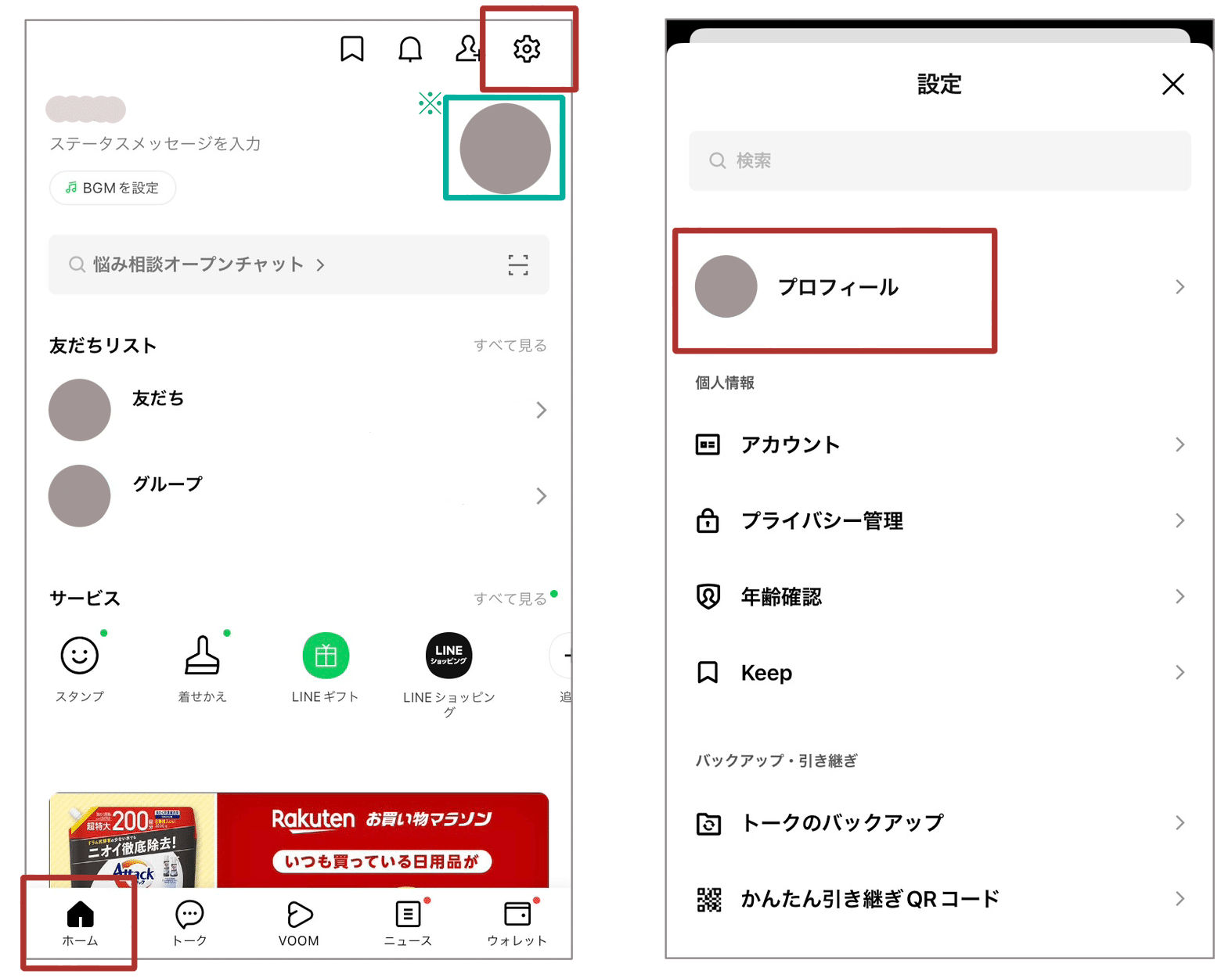
不要になった場合のステータスメッセージ消し方削除は極めて簡単です。 LINEであればプロフィール編集画面からメッセージをすべてバックスペースで空欄にして「保存」を押すだけ。TeamsやSlackであれば、ステータス画面でゴミ箱アイコンまたは「ステータスをクリア」をクリックすれば一瞬で初期状態に戻ります。期限設定機能がないLINEのようなアプリでは、「日付が変わったら消す」習慣付けが欠かせません。
盲点2:ネット上の誤解「ステータスを変えると全員に通知が飛ぶ?」
「LINEのステータスメッセージを変更すると、友だち全員にプッシュ通知が届くのではないか」と不安がる声がネット上で見られますが、これは完全な誤解です。ステータスを変更しても個別のプッシュ通知が送信されることは一切ありません。ただし、LINEのプロフィール更新履歴としてアイコン右上に緑のマークが表示されるため、友だちリストをスクロールした際に気付かれる可能性はあります。
【プロの結論】ステータスをフル活用すべき人・あえて設定しない方がいい人
ステータスメッセージは万能のコミュニケーションツールですが、職種や利用環境によっては「過度な設定が逆効果」になるケースも存在します。導入すべきか否かの判断基準を整理しました。
フル活用を強く推奨する人
- フルリモート・裁量労働制で働く人:物理的な出社状況や稼働時間が同僚から見えないため、ステータス表示が信頼関係維持の生命線となります。
- 複数の社内プロジェクトを兼務するリーダー層:「いつなら捕まるのか」を明示することで、自身への不要な問い合わせをフィルタリングできます。
- Discord等で作業通話やゲームマッチングを楽しみたい人:Discordステータスメッセージ変更を活用して「聞き専」「VC募集」「〇〇作業中」と提示することで、余計な確認なしでスムーズに合流できます。
あえて設定を控える、または最小限に留めるべき人
- 固定デスクで常に出社している定時勤務者:対面での状況把握が容易な環境では、ステータスを細かく更新すること自体が業務負担になり、形骸化を招きます。
- 更新管理を忘れがちな人:古い日付を放置してマイナス印象を与えるリスクを取るくらいであれば、最初から無言(未設定)を貫く方が実害はありません。
【ステータスメッセージとは】に関するよくある質問(FAQ)
Q1:LINEのステータスメッセージを変更すると友達に通知されますか?
A1:プッシュ通知は送信されません。ただし、友だちリスト一覧でアイコンの右上に緑色の丸い更新バッジが表示されるため、タイムライン等を見なくても「何らかのプロフィール変更があった」ことは相手に伝わります。
Q2:TeamsやSlackでステータスを消し忘れないための対策は?
A2:設定時に必ず「有効期限(クリア時間)」を指定してください。Teamsでは「ステータスメッセージのクリア」、Slackでは「ステータスをクリアする期間」をプルダウンから「1時間後」「今日中」などに設定しておくことで、指定時刻に自動で非表示化されます。
Q3:LINEステータスメッセージに長い文章を入れるとどう見えますか?
A3:仕様上は最大500文字まで入力可能ですが、友だちリストの一覧画面で一度に表示されるのは全角20文字前後までです。それ以降は「…」と省略されてしまうため、最も伝えたい重要な単語は先頭の15文字以内に配置するのがセオリーです。
Q4:Discordのステータスメッセージはどうやって変更する?
A4:画面左下のアカウント名・アバターをクリックし、「カスタムステータスを設定」を選択します。好みの絵文字とテキストを入力し、削除されるまでの有効時間を「4時間後」や「明日の朝」などから選んで保存するだけで完了します。
まとめ:適切なステータス表示でコミュニケーションの摩擦をゼロに
ステータスメッセージは、単なるプロフィールの余白ではなく、相手に対する配慮と仕事の進めやすさを同時に実現する「無言のコミュニケーション基盤」です。プライベートでの心地よい自己表現はもちろん、ビジネスの現場においては「自分の現在地」を過不足なく提示することが、チーム全体の生産性向上と強固な信頼関係につながります。
まずは今日のスケジュールに合わせ、TeamsやSlackのステータスに「在宅勤務」や「離席予定時間」を登録してみることから始めてみてください。たった一行のテキストが、日々の業務ストレスを驚くほど軽減してくれるはずです。 (出典: ステータス メッセージ と は(Yahoo!ニュース))
情報を整理して届けることが得意なWebディレクター。ユーザー視点に立った記事作成を目指しています。
