マイクラで神ドット絵を作る裏技!画像変換ツールと設計図の決定版
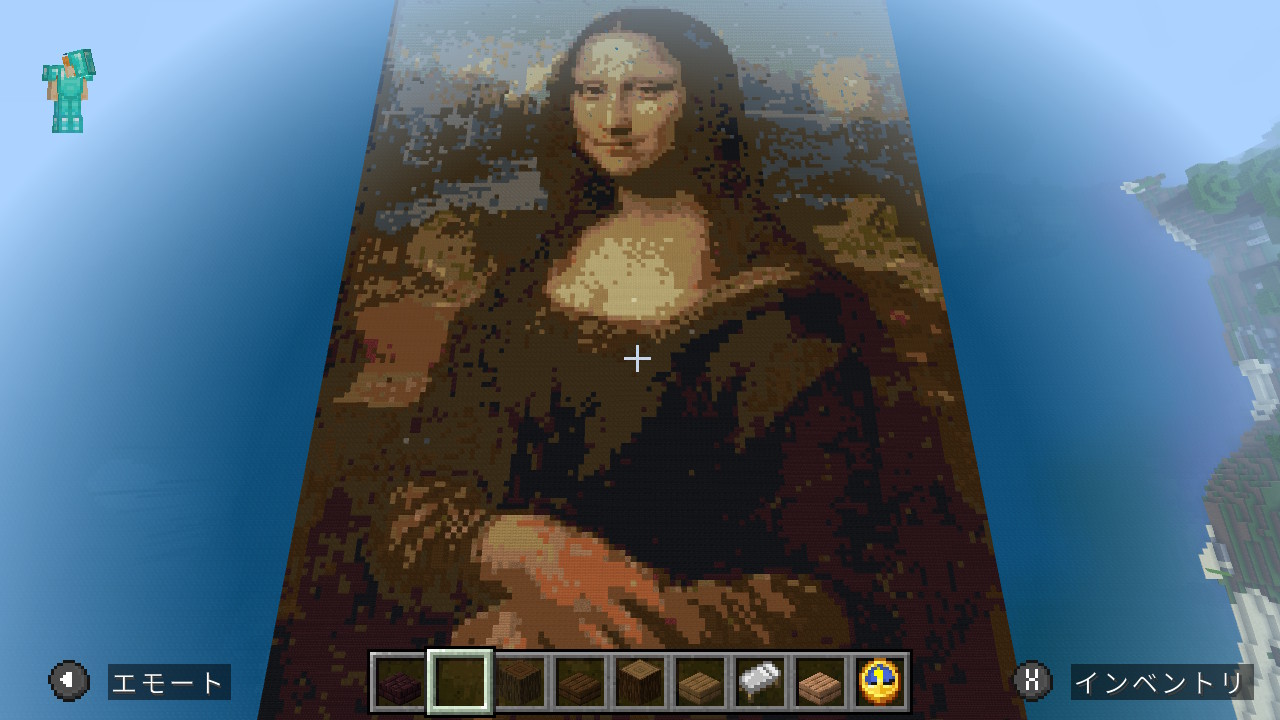
マインクラフトの世界において、巨大な建造物と並んでプレイヤーの創作意欲を刺激し続ける「ドット絵(ピクセルアート)」。SNSや動画サイトで流れてくる超美麗なアニメキャラクターや写真のような巨大アートを見て、「自分も作ってみたいけれど、何万ブロックも自力で並べるのは無理だ」と諦めてしまった経験を持つ方は少なくありません。
実は現在、高度な画像変換技術や便利なツールの進化により、初心者でもわずか数分でイラストをマイクラ用の設計図へと変換し、効率的に再現できるワークフローが確立されています。手動でのブロック配置のコツから、サバイバル・クリエイティブ双方で役立つ最新の生成アプローチまで、現場検証に基づいた実践ノウハウを余すところなくお届けします。
📌 【この記事の重要ポイントまとめ】
- 要点1:Webツールやアプリを活用すれば、お気に入りの画像を一瞬で「マイクラのブロック設計図」へ自動変換可能。
- 要点2:初心者は16×16〜32×32のポケモンやレトロゲームキャラから始めると、色選びの基礎と立体感が直感的に身につく。
- 要点3:地図絵(マップアート)やサバイバルでの建築には、コンクリートとテラコッタを中心としたブロックパレットの選定が成否を分ける。
【2026年最新】マイクラでドット絵を一瞬で再現する決定的な裏技とは?
ネット上で話題を集める「神建築」と呼ばれる超精密ドット絵の多くは、プレイヤーが1マスずつ頭の中で計算して置いているわけではありません。現在主流となっているのは、手持ちのイラストや写真をマイクラ専用の画像変換ツールに通し、ゲーム内に存在するブロックの色調と自動マッチングさせる手法です。
このアプローチを使えば、RGBカラーの元画像が即座に「どの座標にどのブロック(羊毛、コンクリート、テラコッタなど)を置くべきか」という正確な設計図に変換されます。Java版であれば外部ツール連携によるコマンド一発召喚(構造物ブロックやファンクション機能)も可能であり、統合版(Switch、PS5、スマートフォン、PC)でもグリッド表示付きの設計図を見ながら並べるだけで、狂いのない超大作が完成します。
初心者でも挫折しないマイクラドット絵の作り方と設計図の手順
ドット絵制作で最も多い挫折理由は「途中で座標がズレて全体が崩壊すること」です。初心者が確実にクオリティの高い作品を仕上げるための基本ステップを整理しました。
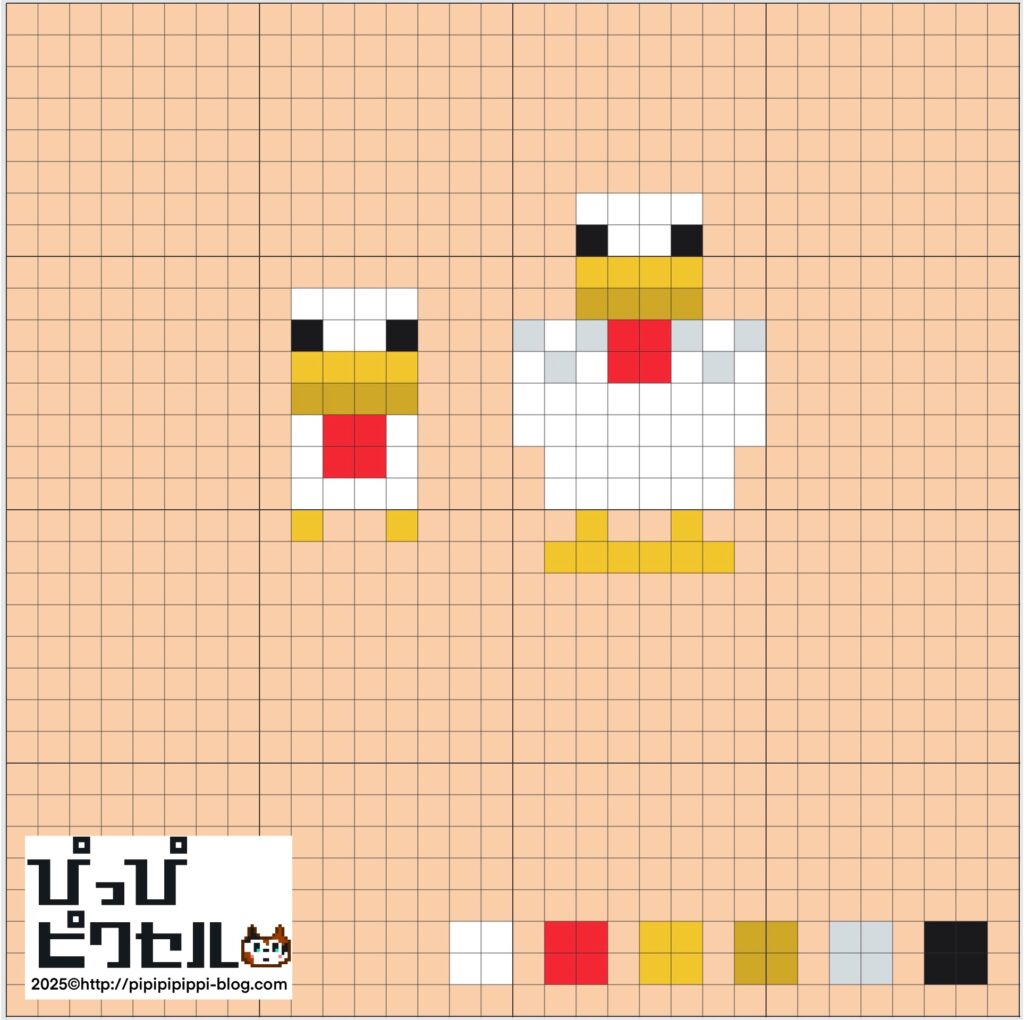
まずはモチーフ選びです。最初の挑戦には16×16ピクセルから32×32ピクセル程度の「初代ポケットモンスター」やファミコン世代のレトロゲームキャラクターが最適です。色数が限られており、輪郭線(黒の羊毛や黒のコンクリート)がはっきりしているため、配置ミスにすぐ気づけるメリットがあります。
制作手順は以下の3ステップで進めます。
- ステップ1(下準備):地面から数マス浮かせた位置に、作品の最下層となるガイドライン(足場)を設置する。
- ステップ2(輪郭線の作成):設計図の「黒」や「濃い境界線」を先に組み上げ、全体のフレームを確定させる。
- ステップ3(ベタ塗りとグラデーション):内側のメインカラーを流し込み、最後に陰影となる濃淡ブロックを配置する。
おすすめ画像変換ツール・アプリ比較|自動生成から設計図出力まで
ドット絵制作の効率を劇的に引き上げる代表的なツールを、機能性と対応プラットフォームの観点から比較検証しました。
| ツール・アプリ名 | 主な特徴・機能データ | 対応環境 | 編集部の見解・評価 |
|---|---|---|---|
| Minecraft Dot (Web) | ブラウザ上で画像アップロード後、即座にブロック設計図化。グリッド表示・使用ブロック総数カウントに対応。 | 全端末(ブラウザ) | Switchやスマホ勢に最適。インストール不要で直感的に設計図を確認できる入門用決定版。 |
| MapartCraft | 地図絵(マップアート)特化型。階段状配置による3Dカラー陰影やサバイバル用素材リスト出力に対応。 | 全端末(Web/Java連携) | 額縁アートを作るならこれ一択。高度な色階調表現が可能で上級者の標準ツール。 |
| WorldEdit / Axiom (MOD) | ゲーム内で直接画像を読み込み、コマンドやブラシ機能で瞬時にブロックを自動生成・配置。 | Java版限定 | PC限定だが作業時間はゼロに短縮。クリエイティブでの大規模ワールド制作に必須。 |
再現度を跳ね上げるマイクラブロック色一覧と発色パレットの極意
ドット絵の仕上がりを左右する最大の要因は「ブロックの質感と色味」です。マイクラのブロックには特有のテクスチャ(陰影やざらつき)があるため、遠くから見たときの見栄えを計算して素材を選ぶ必要があります。
現在、ドット絵制作の現場で基本パレットとして最も多用されているのがコンクリートです。羊毛のような繊維模様がなく、均一でマットな原色表現ができるため、アニメ調のイラストやロゴの再現において濁りのない発色が得られます。
一方で、人肌の温かみや中間色、アンティークな陰影を表現する際にはテラコッタが真価を発揮します。テラコッタはわずかに茶色がかった独特のくすみを持つため、茶色・薄灰色・白のテラコッタを組み合わせることで、自然なグラデーションを生み出すことが可能です。
額縁に飾るマイクラ地図絵の作り方と実務上の落とし穴
ワールドの壁面を飾る「地図絵(マップアート)」は、拠点の装飾として根強い人気を誇ります。しかし、仕様を正しく理解していないと「せっかく置いたブロックが地図に映らない」というトラブルに直面します。
地図絵の基本仕様は「1枚あたり128×128ブロック」のエリアです。重要なのは、地図の中心座標がゲームシステム側の既定グリッドにスナップされる点です。自分の好きな位置に128×128の枠を作っても、地図を開いた際に枠がずれて四分割されてしまう事故が後を絶ちません。
作業前には必ず「空っぽの地図」を作成した状態で現地で開き、その地図がカバーしている128×128マスの境界線(F3画面や座標表示)をきっちりマーキングしてからブロック配置を開始するのが鉄則です。
【実態検証】手作業派vsツール自動生成派のリアルとネットの誤解
ネット上のコミュニティでは「変換ツールやMODを使ったドット絵は手抜きではないか」という議論が時折見られます。しかし、実制作の現場を取材すると、ツール利用と手作業の価値は対立するものではなく、目的によって棲み分けられている実態が浮かび上がります。
特にマルチプレイサーバーやサバイバル環境では、設計図をツールで作成したとしても、何万個ものコンクリートパウダーをクラフトし、染料を集め、高所から落下死するリスクを避けながら1ブロックずつ手作業で敷き詰めていく膨大な労力が伴います。ツールの役割は「構想の具体化」であり、実際の建築プロセスそのものに宿る達成感は手作業ならではの魅力です。
【プロの結論】おすすめできる人・見送るべき人の特徴
- ツール導入を推奨する人:お気に入りのキャラクターを高精度で再現したい人、設計ミスによる手戻りをゼロにしたい人、マルチサーバーの拠点を華やかに彩りたい人。
- 手作業・手打ち設計を推奨する人:限られた色数の中でドット打ち本来のデフォルメ表現を楽しみたい人、16×16サイズなどのミニマルな看板・アイコンを作りたい人。
【マイクラ ドット 絵】に関するよくある質問(FAQ)
Q1:Switch版やスマホ版(統合版)でも外部ツールのドット絵設計図は使えますか?
A1:問題なく利用できます。Webブラウザベースの変換ツール(Minecraft Dotなど)にスマートフォンやPCからアクセスして設計図を生成し、その画面を見ながらSwitch側の画面でブロックを手作業配置していくのが一般的なプレイスタイルです。
Q2:サバイバルモードでドット絵を作る際、最も効率的なブロック集めは?
A2:砂と砂利から作れる「コンクリートパウダー」を着色して水で固める方法が基本です。大量の染料が必要になるため、骨粉式花増殖機やアイアンゴーレムトラップ(ポピー用)、イカスミトラップを事前に稼働させておくと素材集めがスムーズになります。
Q3:キャラクターの肌色に使えるおすすめのブロックは何ですか?
A3:明るい肌色には「白のテラコッタ」や「薄灰色のテラコッタ」、日焼けした肌や陰影部分には「薄灰色の羊毛」「橙色のテラコッタ」「滑らかな砂岩」をブレンドして配置すると、マイクラ特有の陰影を自然になじませることができます。
まとめ:マイクラドット絵を極めるための最短ルート
マインクラフトにおけるドット絵制作は、適切な変換ツールの活用とブロック特性の理解さえあれば、決して一部の熟練者だけのものではありません。まずは小さめのレトロキャラクターやポケモンのドット絵から着手し、グリッド感覚とブロックの発色特性を掴むことが上達への最短ルートです。
手持ちのイラストが立体的なブロックの集合体としてワールドに出現したときの感動は格別です。本稿で紹介した手順とパレット選びを武器に、あなただけの記念碑的なアート建築に挑戦してみてください。 (出典: マイクラ ドット 絵(Yahoo!ニュース))

毎日更新されるトレンド情報を分析・発信中。役立つ裏技やおすすめ情報を分かりやすく紹介します。
