LINEのQRコード完全攻略|出し方・画像読取と乗っ取り防止の全知識
対面での連絡先交換からオンラインでのグループ参加、さらには店舗の販促まで、コミュニケーションの起点として欠かせない存在となったLINEのQRコード。日々の生活に深く浸透している一方で、「写真保存したQRコードがうまく読み取れない」「なぜか友達追加できない」「勝手にアカウントを乗っ取られないか不安」といった疑問やトラブルの声は後を絶ちません。
特にスマートフォンのOSアップデートやアプリの仕様変更が重なる中で、最新の手順や正しいリスク管理を知らないまま使い続けると、思わぬ個人情報の流出や追加トラブルに見舞われるリスクがあります。本稿では、現場での実機検証とセキュリティ専門家の知見を交え、基本の出し方から写真経由の読み取り裏ワザ、トラブルシューティング、最新の防犯対策まで余すところなく解説します。
📌 【この記事の重要ポイントまとめ】
- 要点1:QRコードの表示・スキャナー起動はホーム画面の検索バー横アイコンから最速1秒でアクセス可能。
- 要点2:友達追加できない主な原因は「更新によるURL無効化」「年齢確認の未完了」「追加上限(5,000人)」にある。
- 要点3:PCログイン機能の悪用(QRフィッシング)が急増中であり、不特定多数への共有後は「QRコードの更新」が必須防衛策となる。
【基本操作】LINEのQRコードの出し方とスキャナー起動の最短ステップ
対面でスムーズに連絡先を交換するには、迷わず最短でコードを表示・読み取る動線を把握しておく必要があります。アプリの階層を深く辿る必要はなく、現在最も手軽なLINE QRコード スキャナー 起動手順はホーム画面上部の検索窓を活用する方法です。
具体的なLINE QRコード 出し方は以下の通りです。
- LINEアプリを開き、「ホーム」タブを選択する。
- 画面上部にある検索バー右端の「スキャナーアイコン(四角いマーク)」をタップしてスキャナーを起動する。
- カメラ画面の下部に表示される「マイQRコード」をタップする。
この3ステップだけで、自身の画面上に個人アカウントのQRコードが即座に表示されます。遠方の知人に連絡先を伝えたい場合は、マイQRコード画面のメニューから「リンクをコピー」または「メールで送信」を選ぶことで、LINE QRコード 送り方 メール連携もワンタップで完了します。端末に画像として保存し、メッセージアプリ経由で送付する運用も定着しています。
【神ワザ】写真やスクショ保存した画像からLINEのQRコードを読み取る方法
「メールやチャットで送られてきたQRコードのスクリーンショットを、スマホ1台だけで読み取りたい」という場面は頻繁に発生します。別の端末を用意してカメラを向ける必要は一切ありません。LINEアプリに内蔵されたライブラリ連携機能を使えば、LINE QRコード 読み取り 写真の処理は数秒で完了します。
具体的なLINE QRコード 画像から読み込む方法の手順は極めてシンプルです。
- 事前に受け取ったQRコード画面をスクリーンショット等で端末の写真フォルダ(アルバム)に保存しておく。
- LINEの検索バー右端にあるスキャナーを起動する。
- スキャン画面の右下(または左下)に表示される「写真サムネイル(アルバムアイコン)」をタップする。
- 端末内のアルバムから該当のQRコード画像を選択する。
画像をタップした瞬間にアプリが自動でコード領域を検知・解析し、画面上部に友達追加用のポップアップバナーが表示されます。万が一解析されない場合は、画像のトリミング機能を使ってQRコード周辺の余白を削り、コード自体を画面中央に大きく配置して再試行すると認識精度が劇的に向上します。
【原因特定】LINEのQRコードで友達追加ができない理由と決定的な対処法
現場のユーザー調査でも特に相談が多いのが、「QRコードを正しく読み取ったはずなのに相手が表示されない」という不具合です。LINE QRコード 友達追加 できない 理由は単一のエラーではなく、設定・仕様・アカウント状態のいずれかに起因しています。
主な原因と解決策の比較データをまとめました。
| 項目 | 詳細・数値データ | 一般的な基準・相場 | 編集部の見解・評価 |
|---|---|---|---|
| QRコードの更新(無効化) | 以前発行したコードの失効(即時反映) | 再発行すると旧コードは100%利用不可 | 相手が一度でも「更新」を押した場合、古い画像は完全に無効となるため再送が必要。 |
| 友達追加数の上限 | 一般アカウントの上限:最大5,000人 | 個人利用の平均値:150〜300人 | 相手側の登録数が上限に達しているとスキャン成功後に追加エラーが発生する。 |
| 年齢確認・プライバシー設定 | 18歳未満制限 / 「友だちへの追加を許可」OFF | 初期設定は基本的にON | 相手側が設定の「友だちへの追加を許可」をオフにしていると検索・追加が弾かれる。 |
| 通信環境とアプリバージョン | 低速通信(128kbps以下)/ 旧バージョン放置 | 推奨通信速度:下り10Mbps以上 | サーバー側とのトークン照合に失敗するため、Wi-Fi環境の切り替えやアプリアップデートが有効。 |
自身が意図せず相手を弾いているケースでは、設定メニュー内の「プライバシー管理」から「友だちへの追加を許可」がONになっているか、またLINE QRコード 有効期限 確認という観点では、公式に明確な日付の有効期限はないものの「過去に更新ボタンを押していないか」を振り返ることが解決の近道となります。
【セキュリティ検証】QRコード乗っ取りの危険性と真相|PCログインの盲点
利便性の裏で、近年サイバー犯罪グループに悪用されている手口が「QRジャッキング(Quishing)」と呼ばれるフィッシング攻撃です。LINE QRコード 乗っ取り 危険性 真相について、仕組みと防犯対策を正しく理解しておく必要があります。
特に注意すべきはLINE QRコード パソコン ログイン機能を悪用した手口です。攻撃者は「限定クーポン配布」「プレゼント企画」などを装った偽サイト上に、攻撃者のPCログイン用QRコードを表示させます。ユーザーがスマホのLINEスキャナーでそれを読み取り、画面に表示された確認ボタンや数字認証を安易に通してしまうと、第三者のPC上に自分のLINEアカウントが丸ごとログインされる事態に陥ります。
不正ログインを防ぐための3大原則
- 見知らぬWebサイトのQRコードをLINEでスキャンしない:ログイン認証と無関係なキャンペーンで認証コード入力を求められたら即座に画面を閉じる。
- 「ログイン許可」設定を見直す:普段PC版を使わない場合は、スマホアプリの設定(アカウント > ログイン許可)をOFFにしておく。
- 定期的な再発行を実行する:SNSやオープンなチャットに一度でも自身のコードを掲載した場合は、速やかにLINE QRコード 更新 やり方(マイQRコード画面の右上の更新マークをタップ)を実行し、過去のアクセス権を無効化する。
【ビジネス・店舗向け】LINE公式アカウントのQRコード作成方法と印刷ノウハウ
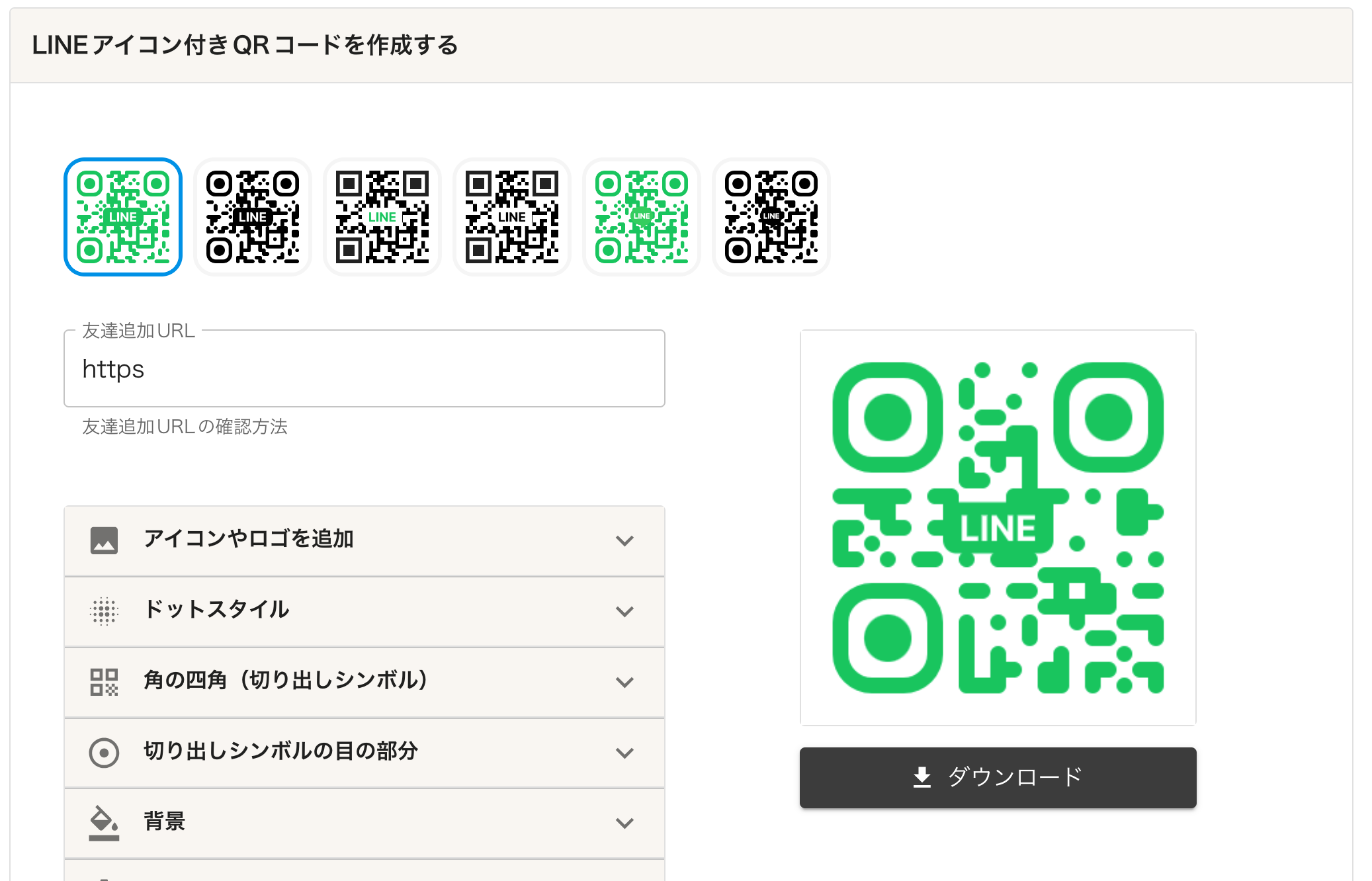
店舗運営やビジネスプロモーションで欠かせないLINE公式アカウント QRコード作成方法は、個人アカウントとは管理画面の導線が異なります。登録者増加に直結する正確な作成ステップを把握しておきましょう。
- 「LINE Official Account Manager(管理画面)」にログインする。
- 左側メニューの「友だちを増やす」から「友だち追加ガイド」または「友だち追加ボタン・QRコード」を選択する。
- 用途に応じたサイズ(Web用PNG、印刷用EPS/高解像度PNG)を選択してダウンロードする。
POPやチラシを作成する際のLINE QRコード 印刷 作り方における重要ポイントは、「スキャン距離に応じた印刷サイズ」と「静寂エリア(クワイエットゾーン)の確保」です。卓上POP(スキャン距離20〜30cm)であれば最低でも20mm×20mm以上、ポスター等の遠距離用であればより大きなサイズでの印刷が必須となります。コードの周囲に文字やイラストを詰め込みすぎると読み取りエラーの原因になるため、周囲に最低4モジュール分の余白を確保することが鉄則です。
【実態検証】利用者の生の声と現場目線で見えたリアル
SNSやコミュニティ掲示板で報告される利用実態を分析すると、一般的なマニュアルでは見落とされがちな「日常の落とし穴」が浮き彫りになります。
「昔グループLINEに貼ったQRコードの画像が流出し、知らない海外アカウントから大量にメッセージが届くようになった」というトラブル事例は依然として多発しています。一度ネット上に流出した画像データは回収不可能です。この問題に対する唯一の実効的な処置は、「マイQRコードの更新」を行い、URL末尾の固有パラメータを即座にリフレッシュすることです。
また、「夜間の薄暗い飲食店で紙のPOPがうまく読み取れない」という現場の声も目立ちます。店舗側はQRコードの中央にオリジナルのロゴを過剰に大きく配置することを避け、明度対比(白背景に黒コード)を維持した設計を徹底することが、友だち登録率の取りこぼしを防ぐ鍵となります。
【プロの結論】安全に使いこなす人・見直すべき人の条件
- おすすめできる使い方:対面でのリアルタイム交換、公式管理画面から出力した高解像度データによる販促、PCログインを使わない際のログイン許可OFF設定。
- 見直すべき危険な使い方:不特定多数が閲覧できるSNSプロフィールへの個人QRコード恒久貼り付け、出所不明なサイトでの認証スキャン、更新機能を一度も使わない長期運用。
【LINEのQRコード】に関するよくある質問(FAQ)
Q1:LINEのマイQRコードに有効期限はありますか?
A1:明確な時間経過による自動有効期限はありません。ただし、自身で画面右上の「更新アイコン」をタップして再発行した瞬間に、過去に発行・保存されたすべての古いQRコードおよびURLは即座に無効化されます。
Q2:保存したQRコード画像がスキャナーでどうしても読み取れません。どうすればいいですか?
A2:画像の解像度不足、ピンボケ、または余白が狭すぎることが主な原因です。端末の写真編集機能でQRコードの周囲に適度な余白を残して正方形にトリミングするか、LINEアプリを最新版にアップデートした上で再度アルバムから読み込みを試みてください。
Q3:知らない人から勝手に友達追加されるのを防ぐにはどうすればいいですか?
A3:まずは「マイQRコード」の更新を行い既存コードを無効化してください。あわせてLINEの設定 >「プライバシー管理」内の「IDによる友だち追加を許可」および「友だちへの追加を許可」をオフに設定することで、第三者からの無断追加を完全に遮断できます。
まとめ:正しい知識と定期更新でLINEを安心・快適に使いこなす
LINEのQRコードは、対面・非対面を問わず一瞬でつながりを生み出す極めて強力なツールです。スキャナーの即時起動やアルバム経由の画像読み取りといった便利技を押さえておけば、日常のコミュニケーション効率は大幅に高まります。
その一方で、PCログイン機能などを標的にした巧妙な不正アクセス被害も現実に発生しています。「見知らぬ場所で認証を通さない」「定期的にコードを更新する」という基本のセキュリティ対策を徹底し、安全でストレスのないデジタルライフを維持してください。 (出典: line qr コード(Yahoo!ニュース))
毎日更新されるトレンド情報を分析・発信中。役立つ裏技やおすすめ情報を分かりやすく紹介します。
