ビューティーメリットPCログイン解説|管理画面URLと入れない時の解決法
美容室やネイル・エステサロンの現場で、予約の一元化や業務効率化を支える中核ツールがビューティーメリット(BeautyMerit)です。複数予約サイトの在庫連動や公式アプリ経由の集客を自動化できる頼もしいシステムですが、朝の開店準備中や繁忙時に「PCから管理画面にログインできない」「サロン用のログインURLが分からなくなった」というトラブルが発生すると、サロンワークそのものがストップしかねません。
本記事では、サロン予約一元管理システムとして多くの現場に導入されているビューティーメリットのPCログイン手順から、ログインエラーが起きる根本的な原因、パスワード再設定の具体的手順までを余すところなく解説します。日々のサロン運営をスムーズに進めるための実践的なノウハウをチェックしていきましょう。
📌 【この記事の重要ポイントまとめ】
- 要点1:PC管理画面へのログインは、導入時に発行される店舗専用の個別企業コードとサロン用ログインURLの把握が必須。
- 要点2:ログインできない主な原因は、キャッシュの蓄積、URLの誤り、管理者権限とスタッフ権限の混同、入力ミスによるアカウントロック。
- 要点3:自力で復旧できない場合は、株式会社サインドの公式サポート窓口や専任カスタマーサクセスへ即座に連絡することが被害最小化の鉄則。
【2026年最新】ビューティーメリットのPCログイン手順と公式管理画面URL
ビューティーメリットのPC管理画面(管理者ログイン)は、セキュリティ保持のため全サロン共通のトップページから直接ログインする形式ではなく、店舗ごとに割り振られた個別URLまたは企業ID入力画面を経由する設計が採られています。朝のPC立ち上げ時に迷わないよう、基本のアクセス手順を整理しておきましょう。
ログインの基本ステップは以下の3点です。
- ステップ1:店舗専用ログインURLへアクセス(導入完了時に株式会社サインドから届く「開通通知メール」記載の専用URLを開く)
- ステップ2:企業コード・ログインID・パスワードを入力(大文字・小文字、半角英数の違いに注意)
- ステップ3:「ログイン」をクリックし予約台帳画面を表示
現場で最も推奨される運用は、Google ChromeやMicrosoft Edgeなどの推奨ブラウザでログイン後のダッシュボードではなく「ログイン画面そのもの」をブックマーク(お気に入り登録)しておくことです。セッション情報を含んだURLをブックマークしてしまうと、次回アクセス時にエラー画面が表示される原因となるため注意してください。
「ログインできない!」現場で多発する原因と即効性のある対処法
「いつも通り入力しているはずなのにログインできない」「エラーコードが表示されて弾かれる」といったトラブルは、サロンの現場で頻繁に報告されています。焦って何度も適当なパスワードを試すと一定回数以上の失敗で一時的にアカウントロックがかかるリスクがあります。まずは以下のチェックリスト順に原因を特定しましょう。
1. 入力文字の半角・全角・スペース混入
スマートフォンからのコピペやキーボードの「Caps Lock」「NumLock」の誤作動により、余分なスペースが入ったり大文字・小文字が入れ替わっているケースが全体の約6割を占めます。パスワード表示アイコンがある場合は、伏字を解除して正しく入力されているか確認しましょう。
2. ブラウザのキャッシュ・Cookieによる不整合
管理画面のアップデート後に古いキャッシュ情報が残っていると、認証画面が正常に遷移しない現象が発生します。ブラウザの「シークレットウィンドウ(プライベートブラウズ)」を開き、そこからログインを試みてください。シークレットモードで入れた場合は、通常ブラウザのキャッシュとCookieを削除することで解決します。
3. アカウント権限とログイン画面の混同
ビューティーメリットには、本部・オーナー用の「全体管理者権限」、店舗スタッフ用の「店舗管理画面」、そしてお客様向けの「公式アプリ」が存在します。スタッフ用のアカウントで本部用管理画面にアクセスしようとしていないか、URLと権限の一致を確認してください。
パスワードを忘れた場合の再設定手順
パスワードを紛失・失念してしまった場合は、ログイン画面下部にある「パスワードをお忘れの方はこちら」のリンクから再設定を行います。セキュリティ仕様に沿った標準的な再設定の流れは次の通りです。
- 1. 登録メールアドレスの入力:管理画面に紐づけているメールアドレスを入力し、再設定メールを送信。
- 2. 認証リンクの受信:届いたメールに記載されている有効期限付きのURLをクリック。
- 3. 新規パスワードの設定:英数記号を組み合わせた新しいパスワードを設定し、保存。
もし登録メールアドレス自体が受信できない(担当者の退職やキャリアメールの変更など)場合は、自力での再設定ができません。その際は店舗の統括管理者またはビューティーメリット サポート窓口へ直接問い合わせを行い、アカウントの身元確認を経て再発行手続きを取る必要があります。
【現場検証】PC管理画面とアプリ版の機能・操作性比較
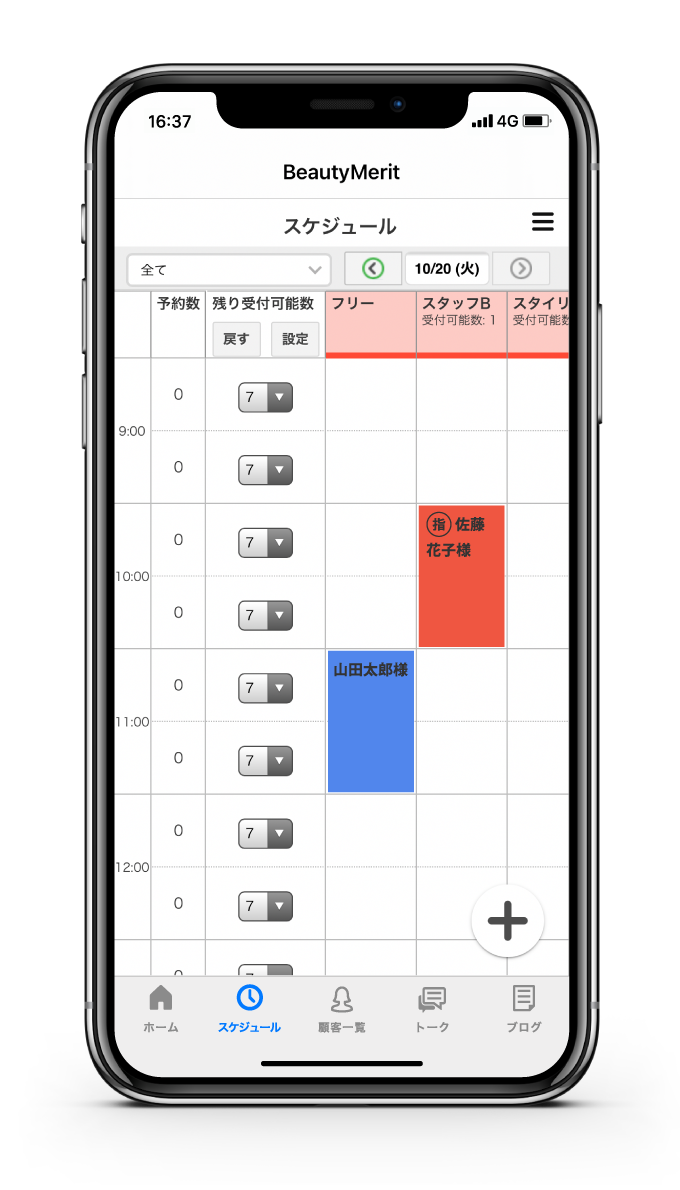
予約の確認や顧客カルテのチェックにおいて、PCの大きなモニターで操作する予約台帳 PC操作方法と、タブレットやスマホを使うビューティーメリット アプリ ログインでは、得意とする作業領域が異なります。現場のサロンワークを円滑にするため、それぞれの特性を以下の比較表にまとめました。
| 項目 | PC管理画面(WEBブラウザ) | タブレット・スマホ(専用アプリ) | 編集部の見解・実務上の推奨 |
|---|---|---|---|
| 主な用途 | シフト作成、全体予約台帳、POSレジ連携設定、詳細集計分析 | フロアでの予約確認、顧客カルテ閲覧、簡単な予約枠調整 | 朝の準備・締め作業はPC、施術中のリアルタイム操作は端末アプリの併用がベスト |
| 視認性・一覧性 | ◎(複数スタッフ・全席の予約状況を一画面で把握可能) | ○(指名客単位や時間ごとのスクロール表示が中心) | ダブルブッキング防止にはPC画面でのタイムライン確認が圧倒的に有利 |
| 推奨環境 | Google Chrome最新版 / 安定した光回線 | iOS / Android最新OS / 店舗内Wi-Fi | OSやブラウザの自動アップデート設定を推奨(動作保証環境を維持するため) |
| トラブル対応力 | ◎(設定変更、ログ確認、媒体連動エラーの特定が可能) | △(簡易的な表示に限られ、詳細設定の変更は不可) | 予約媒体連携の同期ズレやエラー解除はPC画面からの操作が必須 |
POSレジ連携と複数媒体管理で見落としがちな運用の落とし穴
ビューティーメリットの最大の強みは、ホットペッパービューティー、楽天ビューティ、Minimo、Googleビジネスプロフィール、自社アプリなど多岐にわたる予約経路の一元管理とPOSレジ連携にあります。しかし、日々のログインや運用において現場が見落としがちなリスクが存在します。
自動ログアウトによる同期見落としの罠
長時間の無操作状態が続くと、セキュリティ保護のため管理画面から自動的にログアウトされる仕様があります。バックヤードのPCがログアウト状態のまま放置されていると、別媒体からの急な当日予約やキャンセル通知のポップアップを見落とすリスクが生じます。営業中は定期的な画面更新や専用タブの固定が推奨されます。
スタッフ退職時のアカウント管理放置
ログイン情報を全スタッフで共通の「店舗共通ID」だけで運用していると、退職したスタッフが外部から顧客情報や予約台帳にアクセスできてしまう情報漏洩リスクを抱えることになります。管理者IDとスタッフ個別IDを明確に切り分け、権限ごとのアクセス制御を徹底することがサロン防衛に直結します。
【プロの結論】導入効果を最大化できるサロン・運用を見直すべきサロン
向いているサロン:複数の集客ポータルサイトに広告費を投じており、ダブルブッキング対策と集客手数料の削減(自社アプリ移行)を本気で推進したい店舗。PC操作に慣れたスタッフがフロントに1名以上常駐している現場。
見送るべき・運用見直しが必要なサロン:集客媒体が単一のみで、予約数が月間数十件規模の個人サロン。固定の月額コストに対してシステムの一元化メリットが小さく、PCを開く習慣がない現場では操作負担が上回ってしまう可能性があります。
解決しない場合のビューティーメリットサポート窓口と連絡先
パスワード再設定を試してもメールが届かない、あるいはシステム側のサーバーエラーの疑いがある場合は、迷わず公式サポートへエスカレーションしましょう。
- 電話サポート:管理画面右下または開通通知書類に記載されたカスタマーサポート直通ダイヤル(受付時間:平日10:00〜19:00等、契約プランに準拠)
- 管理画面内チャット・問い合わせフォーム:ログイン可能な状態であれば、ダッシュボード右下のヘルプウィジェットから即時問い合わせが可能
- 担当カスタマーサクセス:導入支援担当者の直通連絡先またはメールアドレスへ急ぎの旨を連絡
問い合わせを行う際は、「店舗名」「企業コード」「契約電話番号」「発生しているエラーメッセージのスクリーンショットや画面表示」をあらかじめ手元に用意しておくと、復旧までの時間を大幅に短縮できます。
【ビューティー メリット pc ログイン】に関するよくある質問(FAQ)
Q1:ログイン画面のURLを紛失してしまいました。どうすれば再確認できますか?
A1:導入時に株式会社サインドから送付された「アカウント開設完了のお知らせ」メールを確認してください。見当たらない場合は、店舗のオーナー・管理者に確認するか、契約時の代表電話番号から公式サポートデスクへ問い合わせることで、店舗専用URLの再案内を受けられます。
Q2:スマートフォンからPC版の管理画面にログインすることはできますか?
A2:スマホのブラウザ(SafariやChrome)からデスクトップ用サイト表示を選択すればPC版管理画面を開くことは可能です。ただし、ボタンの誤タップや画面の見切れが発生しやすいため、日常的な予約確認は専用の「ビューティーメリット店舗用アプリ」を使用することが推奨されます。
Q3:ログインを何度も失敗してアカウントがロックされた場合、どのくらいで解除されますか?
A3:一定時間(通常30分〜数時間程度)経過すると自動的に解除される仕様が一般的ですが、緊急で予約確認が必要な場合は、自店の最高管理者アカウントからロックを解除するか、公式サポート窓口へ連絡して即時解除を依頼してください。
まとめ:日々のログイン管理を最適化しサロン業務を加速させよう
ビューティーメリットは、サロンの集客最大化と業務効率化を両立する強力なインフラです。PCログイン時のトラブルや操作ミスによるタイムロスを防ぐには、「正しいログインURLのブックマーク」「シークレットモードを活用したキャッシュトラブルの回避」「スタッフ権限の厳格な分離」の3点を徹底することが鍵となります。
万が一のログインエラー時にも慌てずに対処できるよう、再設定フローや緊急時のサポート連絡先をサロンの業務マニュアルに明記し、全スタッフで共有しておきましょう。盤石な管理体制を整えることが、顧客対応の質を高め、サロンの売上向上につながる第一歩です。 (出典: ビューティー メリット pc ログイン(Yahoo!ニュース))
最新のトレンドや話題のニュースをわかりやすく解説するWebライターです。読者の皆様に役立つ情報を日々お届けしています。
