ワード切り取り線の入れ方徹底解説!ハサミ記号と点線を揃える裏ワザ
社内アンケート用紙やイベントの参加申込書、販促用クーポン券を作成する際、文書の途中に「切り取り線」を配置する場面は頻繁に訪れます。しかし、自己流でハイフン(-)を連続入力して改行したら行がガタガタに崩れたり、挿入したはずの直線が印刷時に微妙にズレてしまったりと、些細なレイアウトの崩れに頭を悩ませる実務担当者は後を絶ちません。
Microsoft Wordには、用途やスキルレベルに応じた複数の切り取り線作成アプローチが存在します。直感的な図形描画から、わずか数秒で引けるオートフォーマットのショートカット、さらにはハサミマーク記号と点線を正確に等間隔で並べる「タブとリーダー」の裏ワザまで、現場で即戦力となるプロのテクニックを体系化して解説します。
📌 【この記事の重要ポイントまとめ】
- 要点1:最速で引くなら「ハイフン3回+Enter」のショートカット、ハサミマーク中央配置なら「タブとリーダー機能」が最も美しくズレない。
- 要点2:図形描画はShiftキー併用で水平を保ち、文字列との位置関係を「行内」に固定することで印刷時のレイアウト崩れを防止できる。
- 要点3:オートフォーマットで自動生成された消えない水平線は、「枠線なし」設定で瞬時に一括削除・リセットが可能。
【目的別】ワードで切り取り線を引く4つの代表的アプローチ
Wordで切り取り線を作成する手法は、大きく分けて4つ存在します。それぞれの特徴を理解し、文書の目的やレイアウトの複雑さに応じて使い分けることが、業務効率化と見た目の美しさを両立させる鍵です。
1つ目は、Wordの図形機能を使った直線描画です。「挿入」タブの「図形」から直線を選択し、Shiftキーを押しながらドラッグすることで、角度が狂うことなく完全な水平線を描画できます。線のプロパティから破線や点線への変更、線幅や色の調整が自由自在に行えるため、視覚的な装飾を重視するチラシや案内に向いています。
2つ目は、手軽さ抜群のオートフォーマットによるショートカット入力です。半角で「---」(ハイフン3回)または「*」(アスタリスク3回)を入力してEnterキーを押すだけで、ページ幅いっぱいに一瞬でワードの水平線・切り取り線が自動生成されます。メモ書きや簡易的な社内回覧など、スピードを最優先したい場面で威力を発揮します。
3つ目は、段落の罫線機能を活用する方法です。「ホーム」タブの「段落」グループにある「罫線」ボタンから「線種とページ罫線と網掛けの設定」を開き、段落の下部または上部に指定した点線や破線を適用します。文字との連動性が高く、前後の文章量が増減しても位置関係が破綻しにくい利点があります。
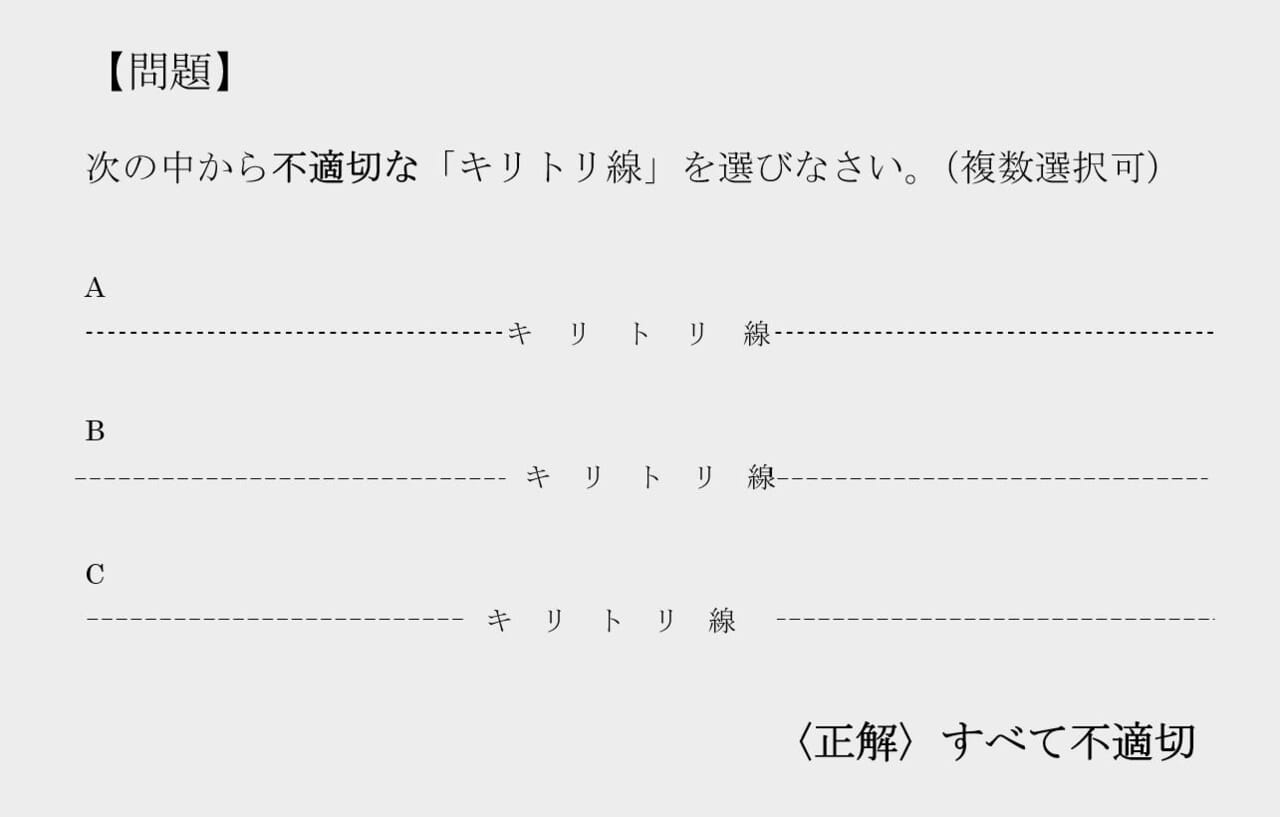
4つ目は、最も完成度が高くプロの現場で重宝されるWordの「タブとリーダー」設定です。中央にハサミのアイコンを配置し、その両サイドに破線や点線をミリ単位で均等に伸ばす緻密なレイアウトを、崩れることなく構築できます。
【ハサミマーク付き】申込書やクーポンで失敗しないデザイン構築術
自治体の回収票やセミナー申込書、店舗の割引チケットなど、視覚的に「ここで切り離す」と直感させたい文書では、ハサミ記号を取り入れたワードの申込書切り取り線作り方が不可欠です。しかし、スペースキーの連打でハサミと点線を並べると、フォントサイズや用紙設定の変更時に一瞬でズレが生じます。
これを完全に解決するのが、「タブとリーダー」を活用した記号配置の技法です。まず、ハサミのアイコンを出すには、Wordの切り取り線記号の出し方として以下の手順を踏みます。
「挿入」タブの「記号と特殊文字」からフォントを「Wingdings」に切り替えると、複数のハサミマーク(✂)が一覧に現れます。また、通常の日本語入力モードで「はさみ」や「きりとる」と入力して変換候補から選ぶか、Unicodeの文字コード「2702」または「2704」と半角入力した直後にAltキー+Xキーを押すことでも瞬時にハサミ記号へ変換可能です。
ハサミマークを中央に配した完璧なワードのクーポン切り取り線デザインを作成する手順は極めて明快です。
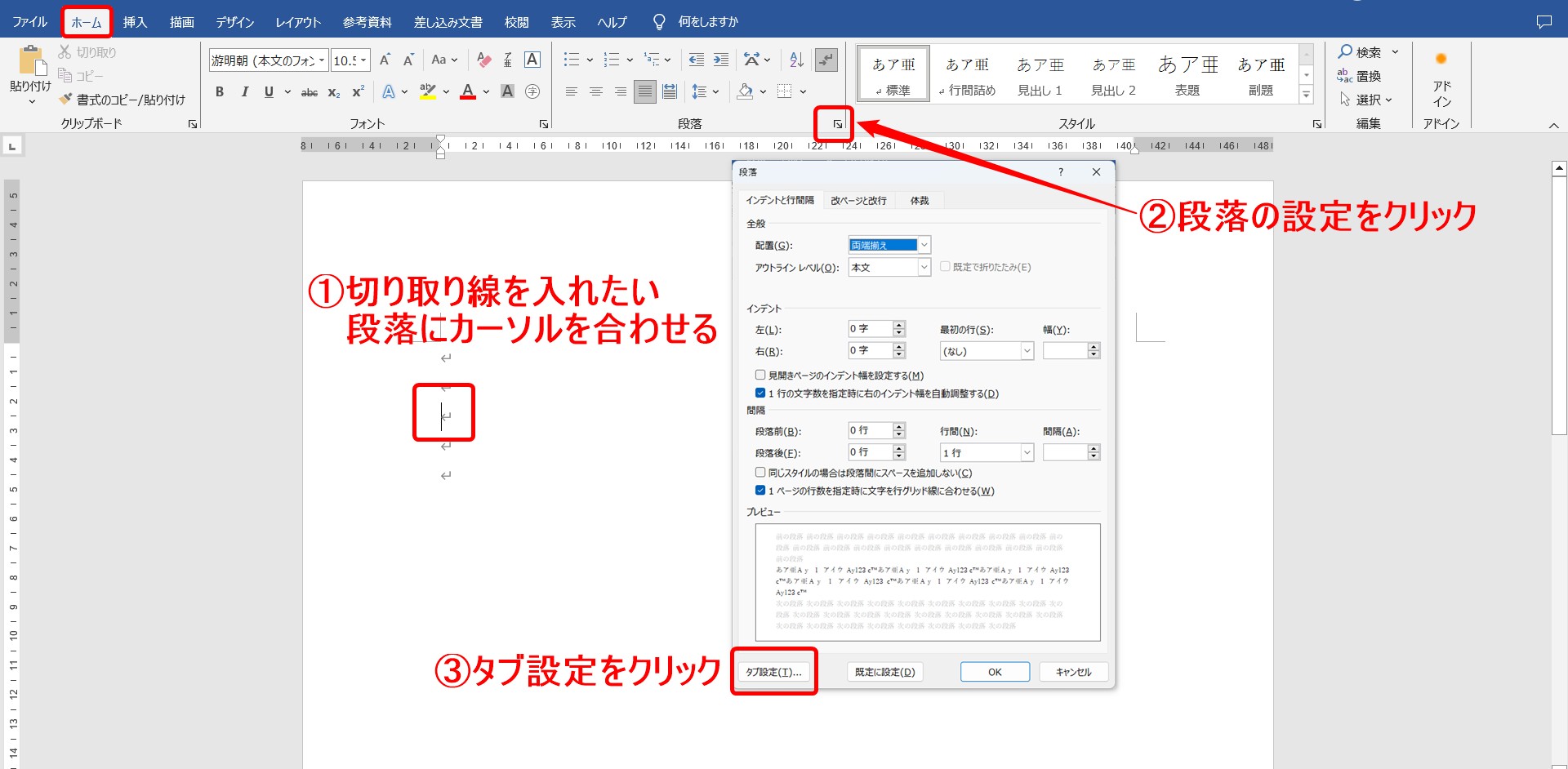
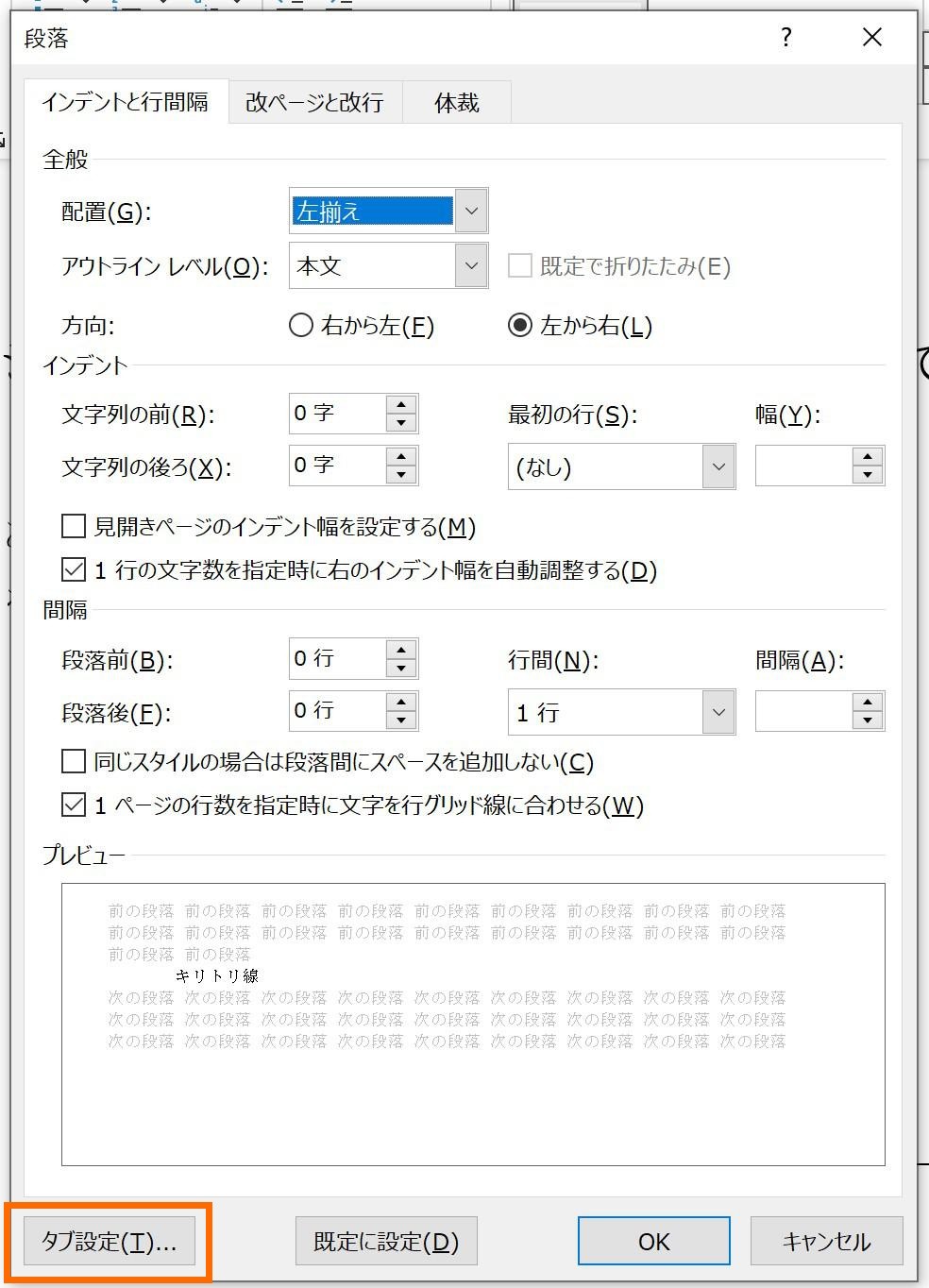
まず、段落の先頭にハサミマークを置き、「ここからキリトリ」といったテキストを添えます。次に「ホーム」タブの段落設定から「タブ設定」ダイアログを開き、タブ位置を用紙幅(例:A4縦なら40字前後)に指定した上で、リーダー線の形状から「破線」または「点線」を選択します。ハサミの前後でTabキーを押すだけで、余白まで寸分の狂いもなく美しいリーダー線が自動伸長し、編集耐性の極めて高いフォーマットが完成します。
【徹底比較】4大作成手法のスペックと実用性検証
それぞれの切り取り線作成手法には、作業スピード、レイアウトの堅牢性、デザインの自由度において明確なトレードオフが存在します。用途に適した手法を選択できるよう、客観的な比較データをまとめました。
| 作成手法 | 作成所要時間・操作難易度 | レイアウト堅牢性(ズレ耐性) | 編集部の見解・推奨ユースケース |
|---|---|---|---|
| 記号ショートカット(---+Enter) | 約2秒 / ★☆☆☆☆(極めて容易) | 中(前後の改行で予期せぬ移動リスクあり) | 社内メモ、速報資料など即時性を最優先する用途に最適。 |
| 図形描画(直線+Shiftキー) | 約15秒 / ★★☆☆☆(容易) | 低〜中(アンカー設定次第で印刷時にズレやすい) | 位置や線種を視覚的に細かく微調整したいチラシ・クーポン向け。 |
| 段落罫線(線種とページ罫線) | 約20秒 / ★★★☆☆(普通) | 高(段落と連動しマージン幅に完全追従) | 公的文書、複数ページにまたがる標準化された定型フォーマット向け。 |
| タブとリーダー線設定 | 約30秒 / ★★★★☆(やや専門的) | 最高(文字修正や余白変更でも中央配置が崩れない) | ハサミ記号や注記文字を組み込んだ高品質な申込書・参加票向け。 |
【実態検証】現場で頻発する「切り取り線トラブル」と印刷ズレの防ぎ方
事務現場やデザイン制作の実務において、最も相談が多いトラブルがワードの切り取り線における印刷ズレと表示崩れです。特に図形機能で直線を引いた場合、画面上では綺麗に見えていても、プリンター出力時やPDF化の段階で線が数ミリ浮き上がったり、隣の行の文字と重なってしまう現象が頻出します。
このズレの主原因は、図形の「文字列の折り返し」設定にあります。図形を描画した際、デフォルトで「前面」や「四角に合わせて配置」になっていると、周囲の段落編集によってアンカー(位置の基準点)が意図せず移動してしまいます。図形線を使用する場合は、必ず「文字列の折り返し」を「行内」に設定するか、あらかじめ配置専用の1行を設けてそこにアンカーを固定することが、ズレ防止の鉄則です。
また、文字フォントの拡大縮小によってハサミマークのベースラインが点線とズレる現象については、フォント設定の「詳細設定」タブにある「位置」を「標準」から「下げる(1〜2pt)」と微調整することで、点線の中心軸とハサミの刃先がピタリと一致し、プロクオリティの仕上がりになります。
一般に知られていない盲点とネットの誤解|消えない線の削除手順
インターネット上のQ&Aコミュニティで定期的に話題となるのが、「オートフォーマットで出した水平線が Backspace や Delete を押しても絶対に消えない」というトラブルです。これはWordの仕様に対する誤解から生じています。
「---」を入力してEnterを押した瞬間に変換される水平線は、独立した「図形」や「文字」ではなく、その段落に自動適用された「下罫線」という書式データです。そのため、文字を消す通常のキー操作では線だけが段落に残ってしまいます。
このWordの切り取り線を消す・削除する正しい手順は至ってシンプルです。消したい水平線の直前の行(またはその段落全体)を選択し、「ホーム」タブの「罫線」アイコンを展開して「枠線なし」をクリックします。これだけで、頑固に残っていた水平線は瞬時に消去されます。この仕組みを知らないまま文書を作り直してしまう実務者が多いため、チーム内での共有が推奨される必須知識です。
【プロの結論】手法の選び方とおすすめできる人・見送るべき人
切り取り線作成において、万人にとっての単一解は存在しません。ご自身の作業目的と文書の性質に合わせて、以下の基準で判断してください。
タブとリーダー線設定が向いている人:外部顧客に提出する申込書、有料イベントのチケット、テンプレートとして組織内で長期的に共有・再利用するフォーマットを作成する担当者。文字数変更にビクともしない堅牢性が得られます。
図形やショートカットで済ませるべき人:社内限定の回覧資料や1回限りの印刷物など、数分以内で作業を完結させたい担当者。高度な設定を行わずとも実用上十分な仕上がりが短時間で手に入ります。
【ワード 切り取り線の入れ方】に関するよくある質問(FAQ)
Q1:ハイフンを連続入力してもオートフォーマットの水平線に変換されません。なぜですか?
A1:Wordのオートコレクト設定が無効になっている可能性があります。「ファイル」>「オプション」>「文章校正」>「オートコレクトのオプション」を開き、「入力オートフォーマット」タブ内にある「罫線」のチェックボックスがオンになっているか確認してください。
Q2:ハサミマークの向きを左右反転させることはできますか?
A2:フォント記号として入力したハサミ(Unicode文字)はテキスト扱いのため、文字単体での左右反転はできません。向きを自由に変えたい場合は、「挿入」>「アイコン」からハサミのベクター画像を挿入し、「図形の形式」タブの「回転」>「左右反転」を使用してください。
Q3:点線の間隔(ピッチ)を広くしたり狭くしたりカスタマイズできますか?
A3:図形機能の直線を使用している場合のみ可能です。直線を右クリックして「図形の書式設定」を開き、「実線/点線」の種類で粗い破線や細かい丸点線を選択できます。さらに高度な調整を行う場合は、複数の短い図形を整列グループ化して対応します。
Q4:タブとリーダーで設定した点線を用紙の右端ジャストで止めるコツは?
A4:ルーラー(表示タブでオン)を確認し、右側余白の境界線(右インデントの位置)と同じ数値(例:A4・標準余白なら40字付近)にタブ位置を設定してください。ダイアログボックスで右揃えタブとして配置すると、余白を突き抜けることなく正確に停止します。
まとめ:美しくズレない切り取り線で業務文書の完成度を高める
Wordにおける切り取り線の配置は、単なる見た目の装飾にとどまらず、文書を受け取った相手の作業導線を決定づける重要なユーザビリティ要素です。急ぎの社内共有ならオートフォーマット、精密な申込書やチケットならタブとリーダー線といったように、場面に応じた最適なロジックを選択することが作業効率と文書クオリティを劇的に引き上げます。
文字崩れや印刷ズレの構造的要因を正しく把握し、適切な設定手順をマスターすることで、レイアウト調整に奪われていた無駄な時間を削減し、洗練されたビジネス文書をストレスなく作成してください。 (出典: ワード 切り取り 線 入れ 方(Yahoo!ニュース))
Webメディアの編集およびコンテンツ作成に従事。正確で質の高い情報発信を心掛けています。
