作業効率が激変するExcelコピーの仕方!値貼り付けや時短技を徹底解剖
日常のデスクワークで最も実行頻度が高い操作といえば、間違いなくExcelのコピー&ペーストです。しかし、誰もが無意識に行っている「Ctrl + C」と「Ctrl + V」の単純な繰り返しによって、知らず知らずのうちに数式の参照ズレやレイアウト崩れ、さらには無駄な手戻り残業を引き起こしているケースが現場で多発しています。
セルをただ複製するだけでなく、状況に応じて適切なオプションを選択できるかどうかで、1日の業務効率は30分以上変化します。本稿では、数式崩れを防ぐ指定貼り付けから、マウス操作を極限まで減らすキーボードテクニック、トラブル時の対処法まで、実務直結のノウハウを徹底検証します。
📌 【この記事の重要ポイントまとめ】
- 要点1:単なるコピペを卒業し、「値のみ」「書式のみ」「列幅保持」を使い分けることで計算ミスと整形作業をゼロにできる。
- 要点2:フィルター時の上書き事故は「可視セルのコピー」、大量データ入力は「オートフィルのダブルクリック」で劇的に短縮可能。
- 要点3:セル結合やクリップボードの競合など、「コピーできない」トラブルの根本原因と現場の回避策を押さえることが重要。
【徹底解剖】ただのコピペで損していませんか?作業効率を劇的に変えるExcelコピーの基本
多くのオフィスワーカーが「コピー=Ctrl + C」「貼り付け=Ctrl + V」という固定概念に縛られています。しかし、Excelにおける通常の貼り付けは、セル内の「数値」「計算式」「表示形式」「罫線や背景色」「入力規則」など、セルに付与された全属性を丸ごと上書きする処理です。
その結果、せっかく整えた表の罫線が消えたり、参照先のズレによって「#REF!」エラーが噴出したりといった二次被害が発生します。作業スピードを高める第一歩は、必要な要素だけを選択して転記するExcel コピペ 時短テクニックの体系的な理解にあります。
特に覚えておきたい基本のExcel コピー ショートカットは以下の通りです。右クリックメニューを開く回数を減らすだけでも、指先の疲労と作業時間は大幅に削減されます。
- 基本のコピー:
Ctrl + C - 形式を選択して貼り付け(ダイアログ表示):
Ctrl + Alt + V - 直前の操作を繰り返す:
F4またはCtrl + Y - 右方向への連続コピー:
Ctrl + R - 下方向への連続コピー:
Ctrl + D
【神技一覧】値のみ・書式・列幅を自在に操る貼り付けテクニック比較
表作成の実務において頻出する貼り付けパターンを一覧表にまとめました。作業内容に応じて最適な方法を瞬時に選べるよう、各機能の特性と効果を把握しておきましょう。
| 項目 | 詳細・数値データ | 一般的な基準・相場 | 編集部の見解・評価 |
|---|---|---|---|
| Excel 値のみ貼り付け | 数式を消去し、計算結果の「確定数値」のみを転記。ショートカットは Ctrl + Shift + V(または Ctrl + Alt + V → V → Enter)。 | 手動で数値を打ち直す作業(1セル約3秒) | 計算負荷を下げ、他シートへの参照切れを100%防止できる必須スキル。 |
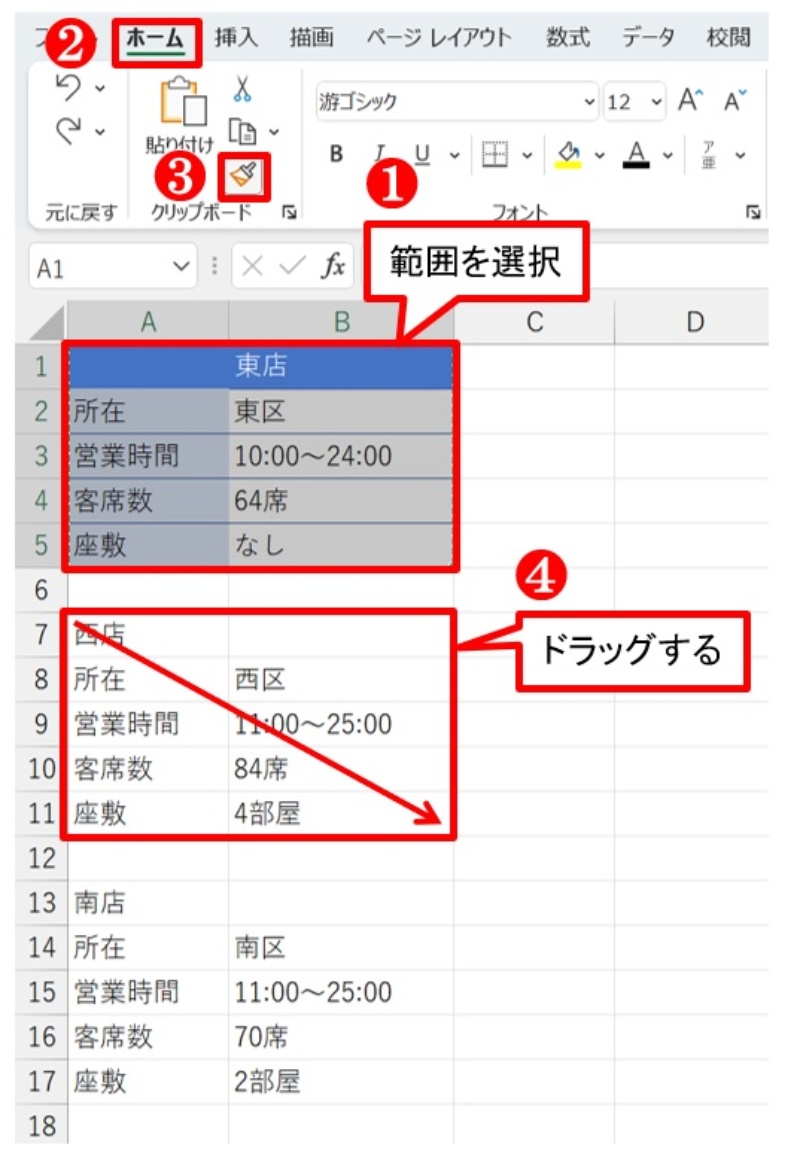
| Excel 書式のみコピー | セルの値を変えず、フォント・塗りつぶし・罫線のみを複製。クイックアクセスツールバーや書式のコピー/貼り付けボタン(刷毛アイコン)を使用。 | 個別にデザインを設定(1表あたり約2分) | 月次レポートなどの定型フォーマット統一において最も手戻りが少ない。 |
| Excel 列幅 そのままコピー | コピー元と同じ横幅を維持して貼り付け。Ctrl + Alt + V → W → Enter で実行。 | 貼り付け後に手動で列境界をドラッグ調整 | 「###」表示(桁あふれ)を一撃で解消できるため、印刷用帳票の作成に最適。 |
| Excel 数式 コピー そのまま | セルの相対参照を変化させずに式を完全維持して別セルへ複製。数式バーから文字列としてコピー、または置換(= を別文字に変換)を活用。 | 数式内のセル番地を手動修正(1箇所約10秒) | 絶対参照($マーク)を付け忘れた複雑なネスト数式の移植に絶大な威力を発揮。 |
【実態検証】現場オフィスで頻発する「コピペ事故」と可視セルコピーの重要性
ビジネス現場のリサーチにおいて、Excel作業における重大なミスの上位に必ず挙がるのが、「オートフィルター適用中のコピペ事故」です。フィルターで非表示になっている行が存在する状態で通常の貼り付けを行うと、裏に隠れている非表示セルまで上書きされてしまい、データがサイレント破損するリスクがあります。
この惨劇を回避するための必須テクニックがExcel 可視セル コピーです。手順は極めてシンプルです。
- コピーしたい範囲を選択する。
- ショートカットキー
Alt + ;(セミコロン)を押す(画面上に白く細い境界線が現れ、目に見えているセルのみが選択状態になる)。 Ctrl + Cでコピーし、目的の場所へ貼り付ける。
実務の現場からは、「過去に非表示行を巻き込んで顧客データを上書きしてしまい、バックアップから半日かけて復旧した」「このショートカットを知ってからはフィルター作業の恐怖心がゼロになった」といった切実な声が多く寄せられています。
【行列・シート操作】行の挿入コピーと連続データ作成の極意
セル単体だけでなく、行や列、ワークシート全体の複製をスムーズに行うことも業務効率化の生命線です。
1. 既存データを上書きしない「行コピーの挿入」
行をコピーして別の位置に差し込む際、そのまま貼り付けると既存の行が上書きされてしまいます。Excel 行 コピー 挿入を行う場合は、対象の行をコピーした後、挿入したい位置で Ctrl + Shift + +(プラスキー)を押します。これにより、既存データを下方向に押し出しながら新しい行が割り込み挿入されます。
2. 瞬時に番号を振る「連続データコピー」
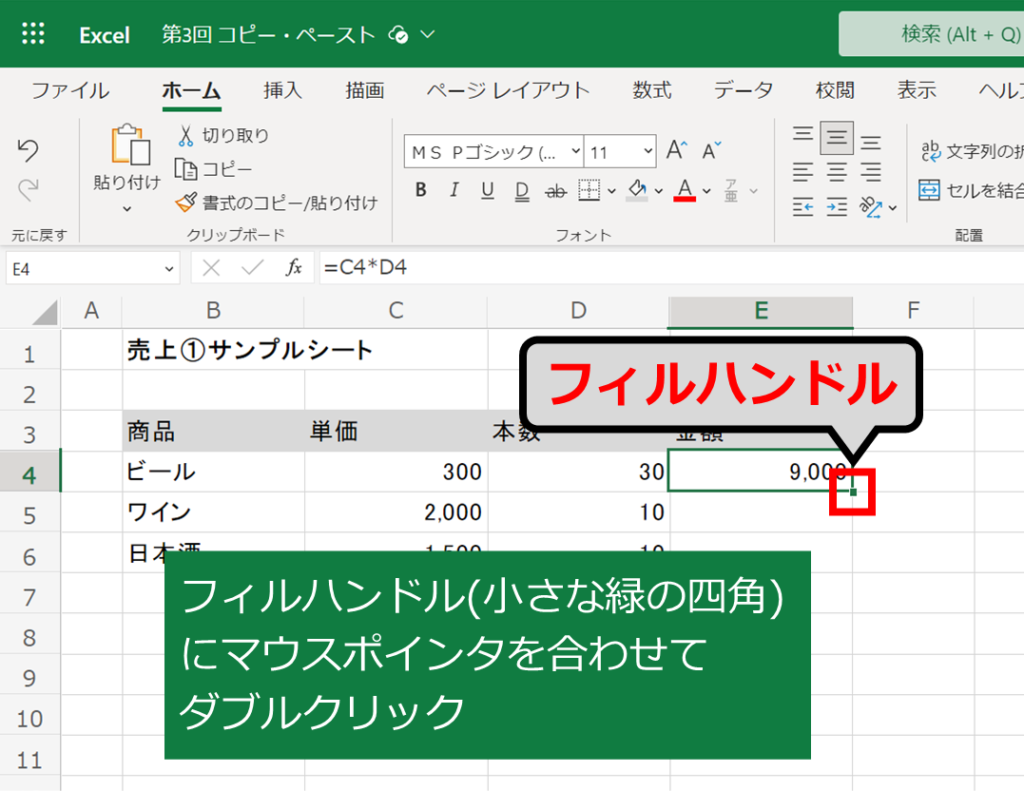
セルの右下に表示される小さな四角(フィルハンドル)を使うExcel オートフィル コピーは基本ですが、マウスドラッグの代わりに境界線をダブルクリックするだけで、左隣の列の最下行まで一瞬でデータが展開されます。日付や連番を増やしたい場合は、Ctrl キーを押しながらドラッグすることでExcel 連続データ コピーへ瞬時に切り替えが可能です。
3. 壊れやすい別ファイルへのシート複製
別のブックへシートを移行するExcel シート コピー 別ファイルでは、シート見出しを右クリックして「移動またはコピー」を選択し、「コピーを作成する」にチェックを入れて移動先ブックを指定します。ドラッグ&ドロップでも可能ですが、開いているウィンドウを並べて Ctrl キーを押しながら別ブックのタブ領域へ引き渡すのが最も確実です。
【トラブル解決】「Excelでコピーできない・貼り付けできない」原因と対処法
「なぜかコピーの点線が表示されない」「貼り付けを選ぶとExcelがフリーズする」というトラブルには明確な技術的要因が存在します。Excel コピー できない 原因として多い4大要素と解決策を整理しました。
- 原因1:結合セルのサイズ不一致
コピー元と貼り付け先でセルの結合状態が異なると、「この操作には、同じサイズの結合セルが必要です」というエラーが出ます。原則として集計用シートでのセル結合は避け、配置の「選択範囲内で中央」を使用するのが鉄則です。 - 原因2:シート保護・ブックの保護が有効化されている
「校閲」タブから「シート保護の解除」を実行してください。パスワードがかかっている場合は作成元への確認が必要です。 - 原因3:クリップボードのキャッシュ過多や外部常駐アプリの競合
大量の画像や大容量データをコピーし続けるとメモリが枯渇します。「ホーム」タブのクリップボードパネルを開き「すべてクリア」を実行するか、Excelを再起動してください。 - 原因4:重複した複数選択範囲のコピー制限
離れたセルをCtrlを押しながら選択してコピーする場合、選択した行や列の配置が長方形のグリッド状に揃っていないとコピーできません。
【プロの結論】おすすめできる効率化手法・見送るべきリスクの高い操作
導入を推奨する人:日常的に月次集計や帳票作成を行う事務・営業職。特に「値貼り付け」「可視セル選択(Alt + ;)」「行挿入(Ctrl + Shift + +)」の3つは、ミス撲滅と時間短縮の両面で即座に投資対効果が出ます。
避けるべきリスクの高い操作:数千行を超える大規模データベースにおける「ドラッグによるオートフィル」や、セル結合を多用したテンプレートへの連続コピペ。これらは処理落ちや参照エラーの原因となるため、テーブル機能やPower Queryへの移行を検討すべきです。
【excel コピー の 仕方】に関するよくある質問(FAQ)
Q1:数式を値に変換する最も速い裏ワザはありますか?
A1:対象範囲を選択し、選択枠の境界線を「マウスの右ボタンを押しながら少し横にドラッグして元の位置に戻す」とメニューが表示されます。そこで「ここに値のみをコピー」を選択するのがマウス操作では最速です。
Q2:Mac版Excelでも同じショートカットが使えますか?
A2:Macの場合、Ctrl を Cmd に置き換えるのが基本です。ただし、可視セル選択は Cmd + Shift + Z または F5(ジャンプ機能)経由で行うなど、一部のキーアサインがWindows版と異なります。
Q3:コピーしたときに点滅する枠線(点線)を消すにはどうすればいいですか?
A3:キーボード左上の Esc キーを押すと、クリップボードの待機状態が解除されて点線が消えます。
まとめ:小さなコピペの工夫が生む年間数十時間の余白
Excelのコピー&ペーストは、PC作業の中で最も基本的でありながら、機能の奥深さと作業効率への影響力が最も大きい領域です。
「値のみ貼り付け」によるエラー防止や、「可視セルコピー」による事故防止など、目的に合わせた最適な操作を指先に定着させるだけで、業務の精度とスピードは飛躍的に向上します。まずは本日から、頻出する2〜3個のショートカットを意識して使い始めることからスタートしてみてください。 (出典: excel コピー の 仕方(Yahoo!ニュース))

最新のトレンドや話題のニュースをわかりやすく解説するWebライターです。読者の皆様に役立つ情報を日々お届けしています。
